Корзина
Ваша корзина пуста!
Это никогда не поздно исправить :)

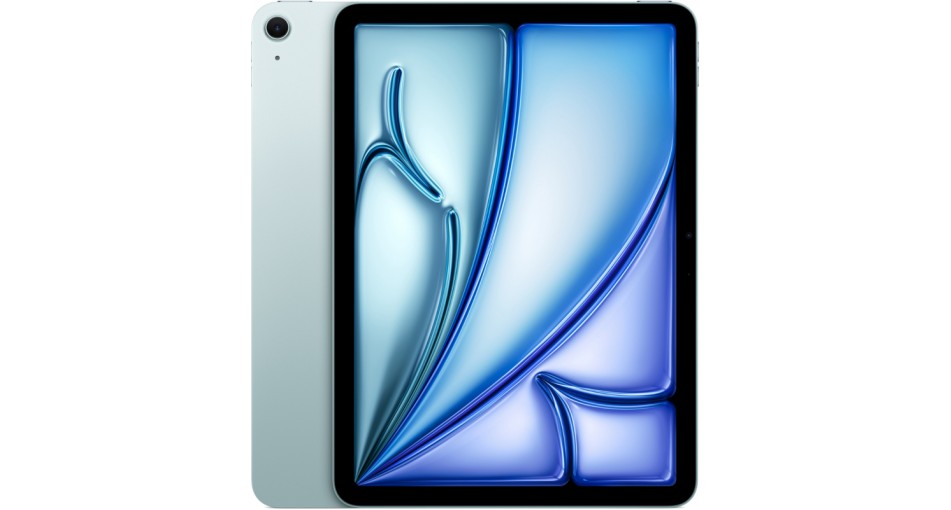
Вы дали ребёнку iPad с открытой рисовалкой, а через минуту на экране уже другое приложение. Для короткого сеанса можно включить «Гид-доступ»: он временно оставляет планшет в одной программе. Перед передачей настройте выход из режима и попробуйте его сами.
Это удобно, когда нужно дать порисовать, решить задание или посмотреть заранее выбранный материал. Сначала определите задачу: какие касания нужны ребёнку и сколько времени вы планируете выделить. «Гид-доступ» ограничивает сеанс, поэтому не переносите на него ожидания от всей системы семейных настроек без отдельной проверки.

В настройках iPad откройте «Универсальный доступ», затем «Гид-доступ» и включите функцию. Apple предлагает задать код этого режима и разрешить завершение через Face ID или Touch ID, если нужная биометрия доступна на планшете. Сделайте это до запуска детского приложения, чтобы не выбирать код в спешке.
Не полагайтесь только на память о расположении кнопок. Проведите пробный сеанс без ребёнка: запустите режим, остановите его и вернитесь на обычный экран. На семейном планшете особенно полезно, чтобы взрослый, который заберёт устройство позже, тоже знал согласованный способ завершения.
Откройте нужную программу и запустите «Гид-доступ» по инструкции своей версии iPadOS. Apple позволяет ограничивать функции, аппаратные кнопки и участки экрана, а также задавать время сеанса. Не отключайте касания целиком, если ребёнку нужно рисовать: сначала подумайте, без чего выбранная программа вообще сможет выполнять свою задачу.
Проверьте результат в том же месте интерфейса, которым будут пользоваться. Пролистайте задание, попробуйте открыть нужную палитру и вернуться к рисунку. Если ограничили участок экрана, оцените, не перекрывает ли он полезную кнопку. Исправить неудобную настройку заранее проще, чем прерывать начавшееся занятие.
В актуальной инструкции Apple для паузы указано тройное нажатие верхней кнопки iPad либо кнопки «Домой» у старых моделей, затем проверка кодом или биометрией. На экране управления можно продолжить или закончить сеанс. Для iPadOS 18 и более ранних выпусков Apple отдельно описывает двойное нажатие, поэтому сверяйте версию.
После установленного лимита «Гид-доступ» выводит сообщение об истечении времени. Это не повод считать планшет сломанным. Заранее договоритесь, кто завершает сеанс, и оставьте возможность спокойно ввести код. Apple также предупреждает, что во время режима недоступны экстренные службы: для их использования сеанс нужно закончить.
Попросите показать выбранное приложение и способ выхода на конкретном планшете. Для короткой передачи ребёнку сначала попробуйте доступную функцию на уже имеющемся iPad. Новую модель выбирайте по вашим задачам, размеру и совместимым аксессуарам; один временный режим не требует покупать более дорогой планшет.