Корзина
Ваша корзина пуста!
Это никогда не поздно исправить :)

Внешний накопитель подключён к iPad, но нужной папки нет в «Файлах». Не начинайте с кнопки стирания: причиной могут оказаться подключение, питание или формат диска. Сначала проверьте, видит ли накопитель другой компьютер, и сохраните важные файлы. Форматирование удаляет содержимое, поэтому оно не подходит для первого пробного действия.
Если переносите на iPad документы для поездки или забираете материалы с компьютера, внешний накопитель помогает держать рабочую копию отдельно от планшета. Перед покупкой представьте весь путь файла: с какого устройства вы его записываете, в каком приложении открываете и куда сохраняете результат. Совместимый разъём решает только часть этой задачи.
Подключите диск совместимым кабелем или переходником и откройте приложение «Файлы». Посмотрите список расположений: Apple предлагает работать с внешними носителями через это приложение и другие поддерживаемые программы. Если накопитель появился, сначала откройте небольшой знакомый файл. Затем попробуйте скопировать документ на iPad, чтобы проверить именно перенос, а не только появление названия диска.
Запишите, что стоит между планшетом и накопителем: кабель, переходник, хаб. Для каждой детали проверьте назначение и совместимость. Если есть возможность, упростите цепочку и повторите подключение. Меняйте один элемент за раз: так вы поймёте, после какой замены накопитель появился, и не купите сразу несколько лишних аксессуаров.
Отдельно оцените питание. Apple предупреждает, что внешнему жёсткому диску может понадобиться собственный источник питания; для моделей с Thunderbolt/USB4 производитель описывает вариант с питаемым USB-хабом. Проверяйте возможности своей модели iPad и самого диска. Если диск работает на компьютере, это ещё не доказывает, что он получит достаточно питания от планшета в выбранной связке.
В инструкции Apple к iPad перечислены APFS, зашифрованный APFS, HFS+, exFAT, FAT32 и FAT. Носитель должен иметь один раздел с данными. Узнайте формат и структуру диска до любых изменений. Если система предлагает стереть или инициализировать накопитель с нужными файлами, остановитесь и сначала разберитесь с доступом к ним на другом устройстве.
Для обмена между Mac и Windows Apple описывает exFAT как совместимый вариант. Но выбирать формат нужно под все устройства, с которыми вы работаете. Перед изменением сохраните содержимое в другом месте и проверьте копию. Только после этого решайте, нужно ли вообще форматировать носитель.
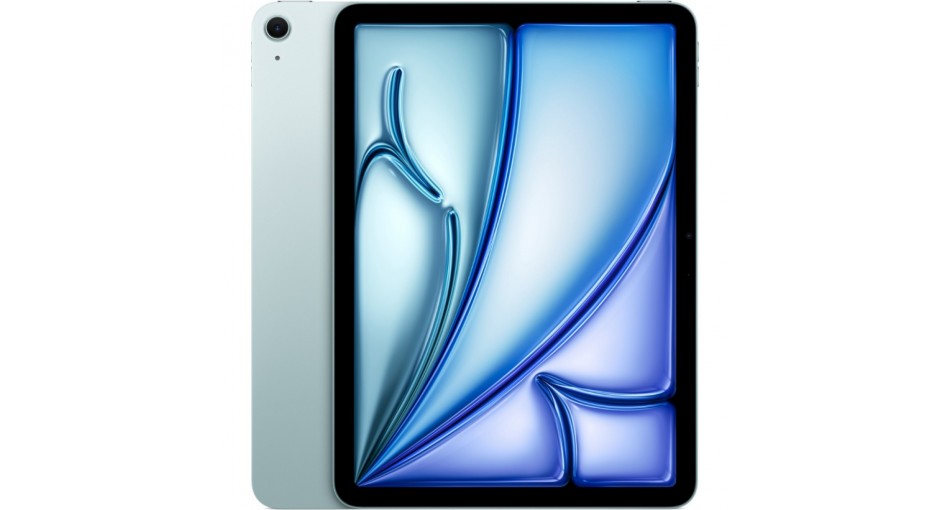
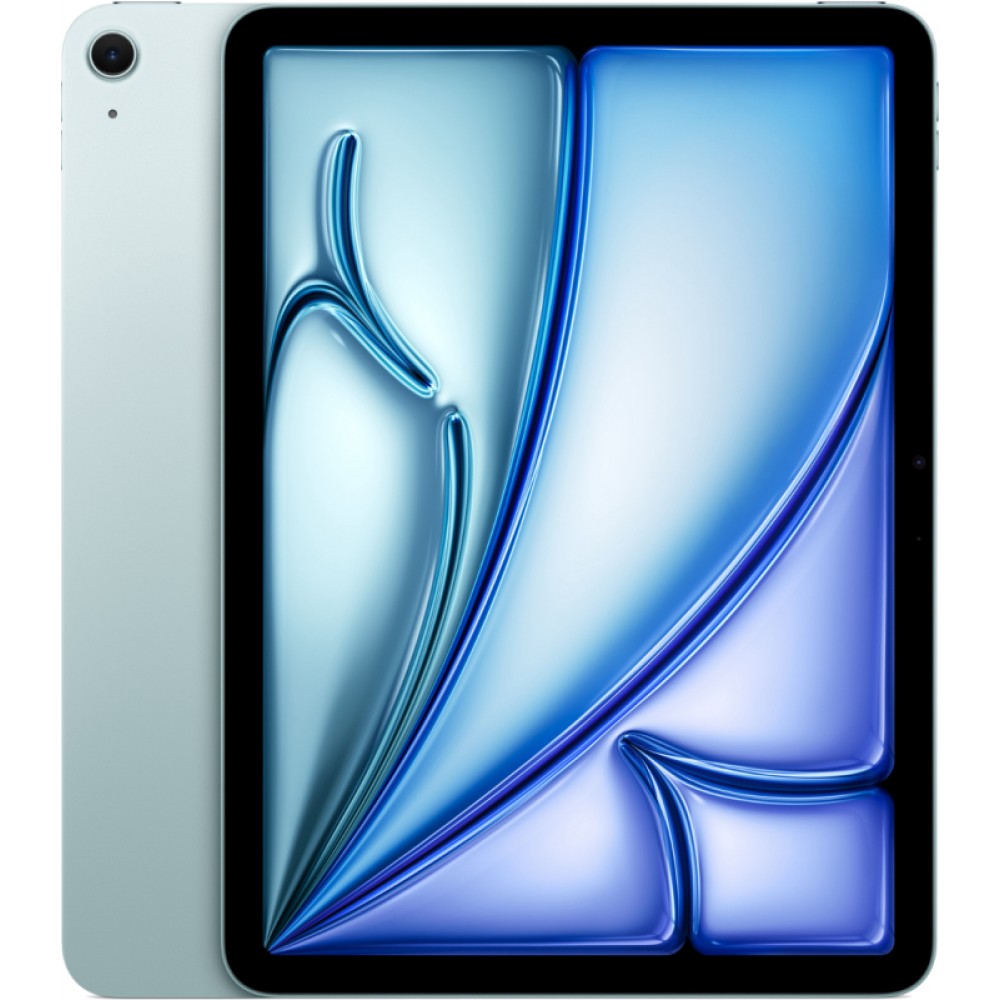
Если внешний диск входит в ваш рабочий процесс, возьмите его вместе с кабелем на проверку совместимости. Откройте тот тип файла, с которым будете работать, и попробуйте сохранить изменённый документ. Для примера в статье указан iPad Air 11 на M4; это не обещание работы любого накопителя через любой переходник. Надёжнее проверить вашу конкретную связку, чем выбирать планшет по одному слову USB-C.