Корзина
Ваша корзина пуста!
Это никогда не поздно исправить :)

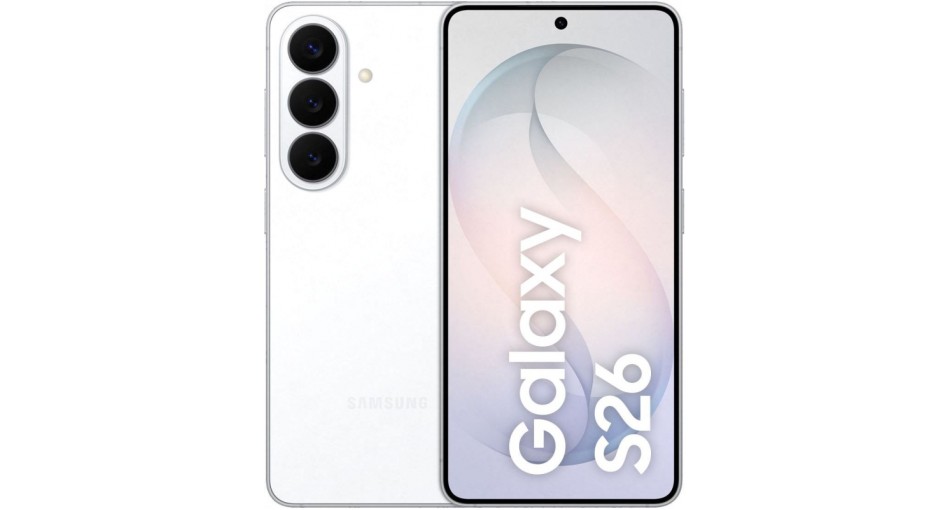
Новый Galaxy уже на столе, но старый iPhone пока лучше не стирать. Сначала выберите способ переноса в Smart Switch и проверьте важное на новом телефоне. Samsung разделяет инструкции по версиям системы: шаги для One UI 9 и более старых выпусков различаются.
Она особенно полезна, если телефон нужен сразу для работы, поездки или общения с семьёй. Составьте короткий список того, без чего не можете остаться: нужный контакт, свежий снимок, документ и приложение для повседневных дел. Этот список пригодится после переноса, когда значок завершения уже появится, а уверенности в результате ещё нет.
Samsung рекомендует кабельный перенос для One UI 8.5 и более ранних версий. Для беспроводного способа на One UI 9 и новее компания указывает iOS 26.6 или новее на iPhone и Android 17 с One UI 9 или новее на Galaxy. Сначала посмотрите версии на обоих телефонах, затем откройте подходящий раздел руководства. Форма разъёма сама по себе не определяет все возможности переноса.
У беспроводного сценария тоже остаются исключения: Samsung отдельно указывает кабель для переноса данных WhatsApp. Не обещайте себе переезд вообще без проводов, пока не сверили именно нужные категории данных и приложения. При затруднении с беспроводной передачей руководство предлагает попробовать кабельный способ.
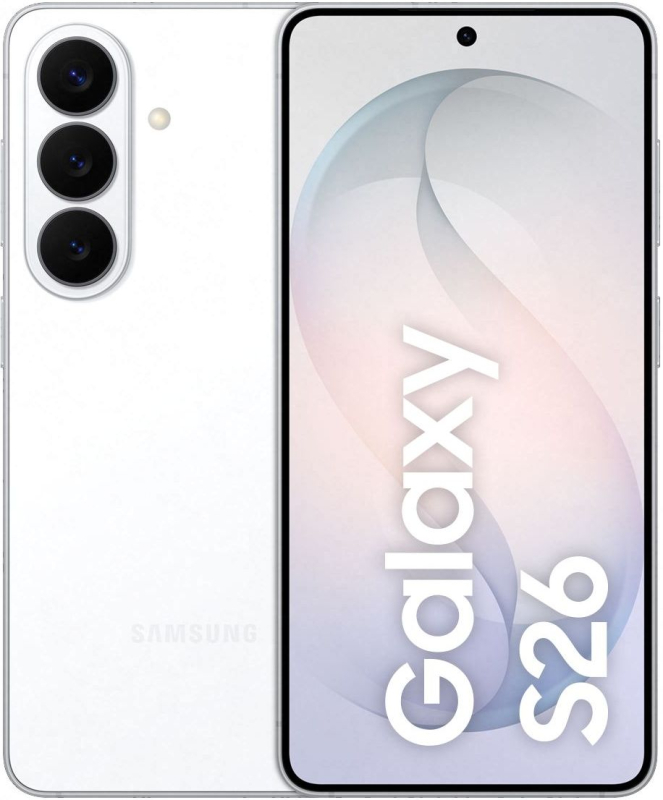
Samsung советует заранее проверить, хватит ли на новом устройстве места для фотографий и видео. До запуска оцените объём своей медиатеки и нужных документов. Для примера в статье показан Galaxy S26 на 256 ГБ из каталога; весь этот объём нельзя считать свободным местом для ваших файлов.
Подберите кабель под порты двух телефонов, если выбрали проводной вариант. Положите устройства рядом так, чтобы случайно не задеть соединение. Начните в тот момент, когда старый телефон не понадобится вам через несколько минут. Это даст время спокойно пройти запросы на экране и дождаться сообщения приложения.
На Galaxy откройте важный контакт и сравните его номер со старой записью. Посмотрите по одному свежему и давнему снимку, попробуйте открыть нужный документ. Затем зайдите в приложения, которыми пользуетесь каждый день, и проверьте доступ к своему содержимому. Не считайте одинаковые иконки доказательством полного совпадения данных.
Samsung предупреждает, что отдельным приложениям могут потребоваться дополнительные шаги переноса. Если чего-то не хватает, запишите название приложения и то, что именно отсутствует. Вернитесь к его инструкции, сохранив доступ к iPhone. Стирание старого телефона не помогает разобраться с недостающей перепиской.
Samsung напоминает о возможной необходимости отключить регистрацию iMessage, чтобы избежать проблем с получением сообщений после перехода на Android. Проверьте и обычные звонки с сообщениями на новом аппарате. Менять смартфон удобнее после такой проверки: выбор экрана и памяти решает одну задачу, а успешный перенос привычных данных — другую.